El Firewall de Zentyal es efectivo y facil de manejar.
El cortafuegos de Zentyal nos servirá para implementar políticas de acceso para varios segmentos de red.
Estos segmentos y su tráfico serán controlados mediante reglas que controlan el tipo de protocolo, el puerto, el orígen de la comunicación , el destino .. Como de costumbre, vamos a conectar a nuestra máquina Virtual desde el host anfitrión

El Firewall Zentyal se instala entre la red interna y el router con conexión a Internet. Por tanto, la interfaz que se comunica con el router, debe ser marcada como externa (en este caso la eth0, que será nuestra primera interfaz, la interfaz bridged o puente)
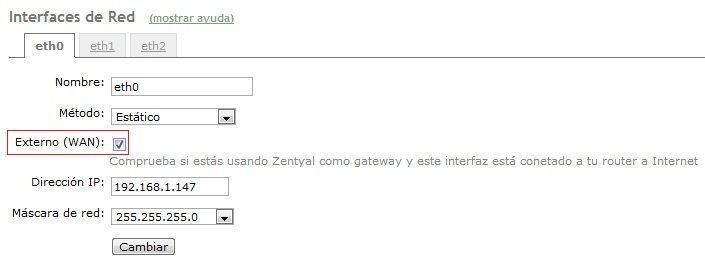
Hay algunas reglas útiles en nuestro Cortafuegos que podemos configurar como ejemplo:
Permitir la Administración de Zentyal desde Internet.
Para conseguir esto hemos de ir a la pestaña Cortafuegos, y después pulsar la opción Filtrado de Paquetes :
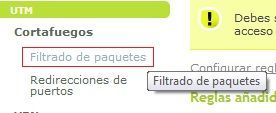
A continuación encontraremos varios tipos de Reglas de Filtrado que podremos crear y configurar en nuestro Firewall Zentyal según las necesidades de nuestra red:
– Reglas de filtrado desde las redes internas a Zentyal
– Reglas de filtrado para las redes internas
– Reglas de filtrado para el tráfico saliente de Zentyal
– Reglas de filtrado desde las redes externas a Zentyal
– Reglas de filtrado desde las redes externas a las internas
– Reglas añadidas por servicios de Zentyal (Avanzado)
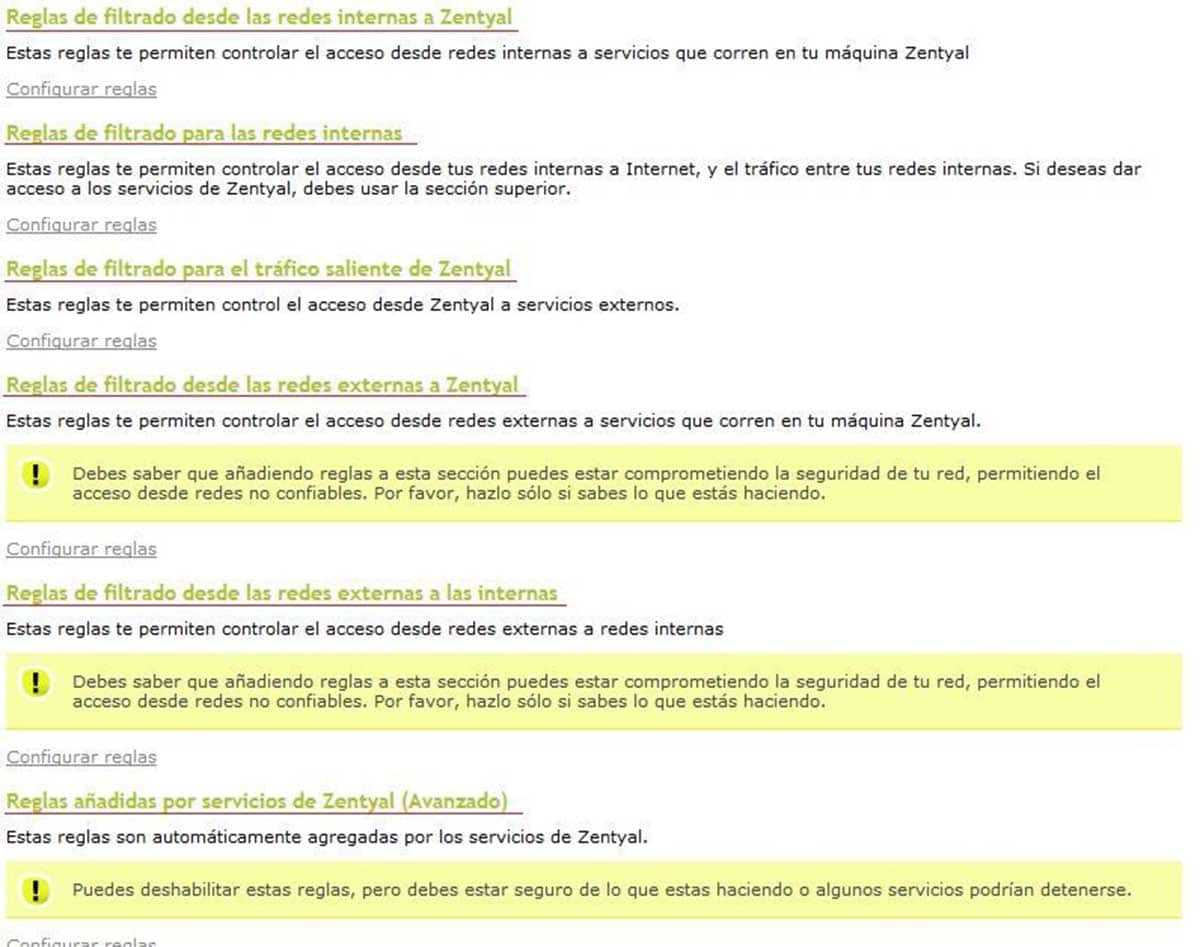
En este caso, para permitir la administración de Zentyal desde Internet, crearemos una regla en Reglas de filtrado desde las redes externas a Zentyal.
Y creamos la siguiente regla para el servicio ebox administration :
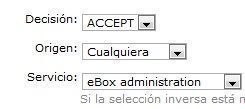
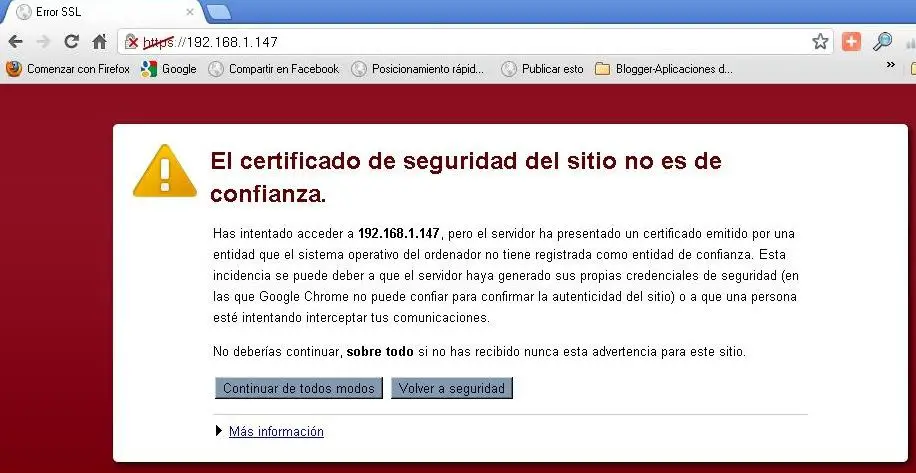
De esta forma , podremos conectarnos a nuestra máquina Zentyal desde el exterior, y deberemos hacerlo accediendo a (la interfaz externa que conecta con el router), en el caso de que lo hagamos desde la LAN.
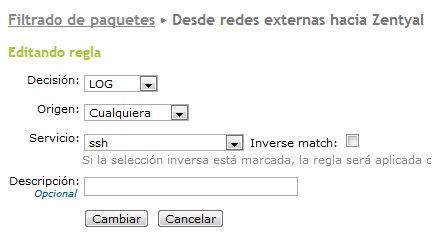
Permitir acceso SSH y registro de todas las conexiones
Primero hemos de crear una regla que permita el log de todas las conexiones ssh:
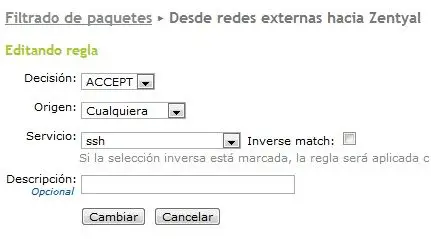
Hemos de crear una nueva regla para permitir la entrada ssh y su registro desde las redes externas:
Regla para conexiones ssh:
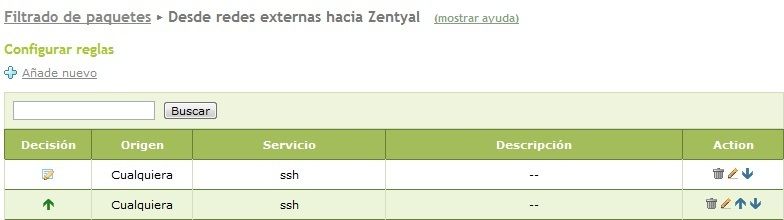
Finalmente , observamos todas las reglas de filtrado creadas para permitir el log y el acceso a las conexiones SSH en Zentyal:
ssh host_remoto
ssh usuario_remoto@host_remoto |
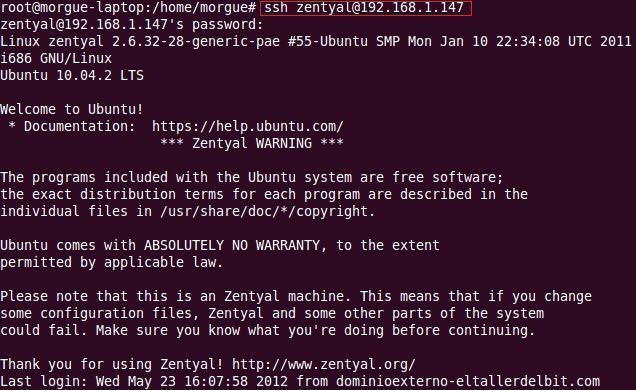
Vamos a acceder por ssh:
ssh zentyal@192.168.1.147 |
Ya solo nos faltaría acceder a Registros para ver si todo funciona bien, y comprobar que se han registrado los nuevos accesos por ssh.
De esta forma tenemos un Firewall Zentyal activado y configurado de forma muy básica. A partir de aquí será cuestión de saber lo que queremos hacer en nuestra red, y entonces construir los tipos de sentencias adecuadas para permitir o bloquear el tráfico deseado en cada caso.